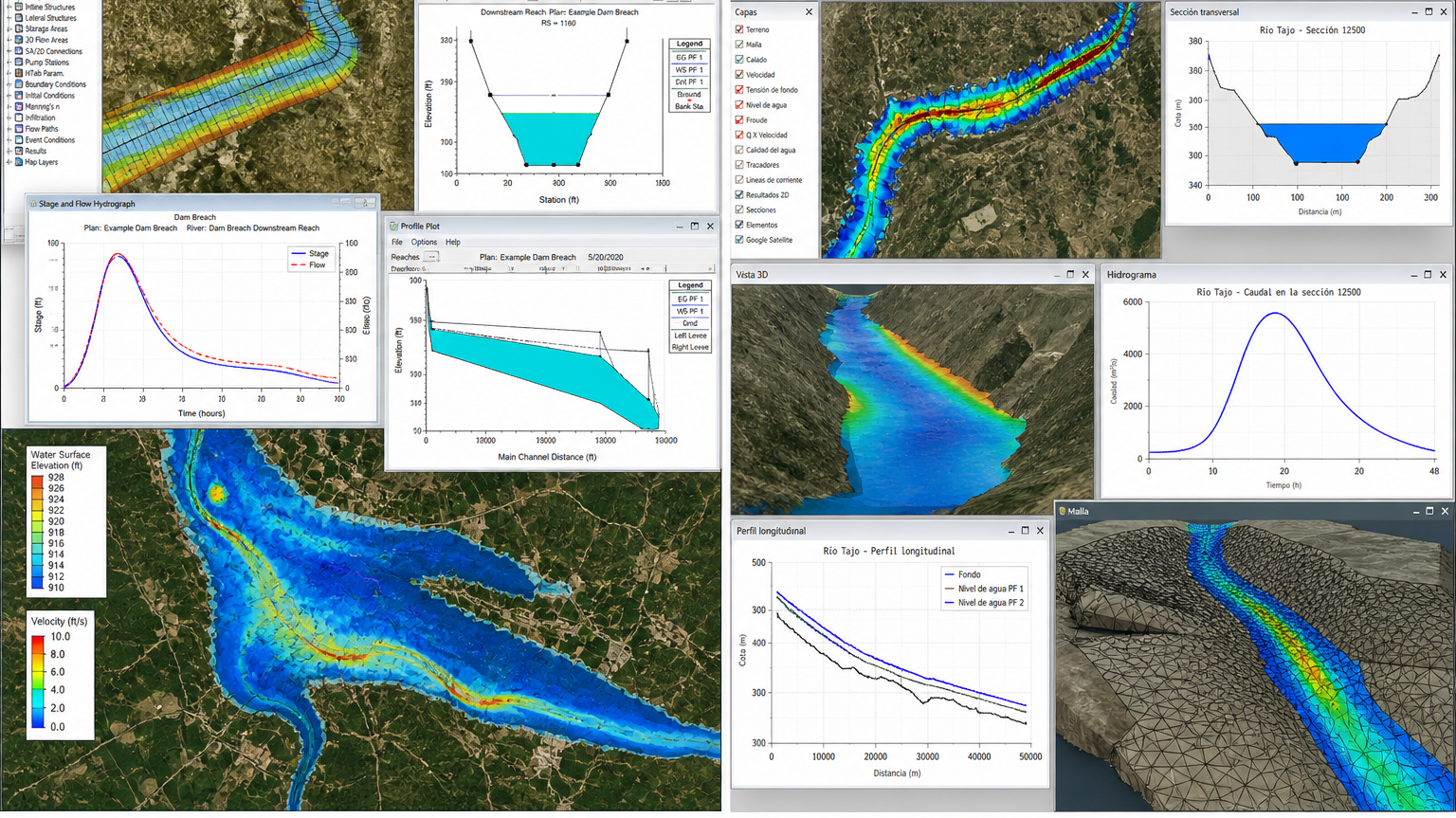
HEC-RAS vs Iber – Inundaciones 🌊
«He oido que en modelización de inundaciones se puede usar

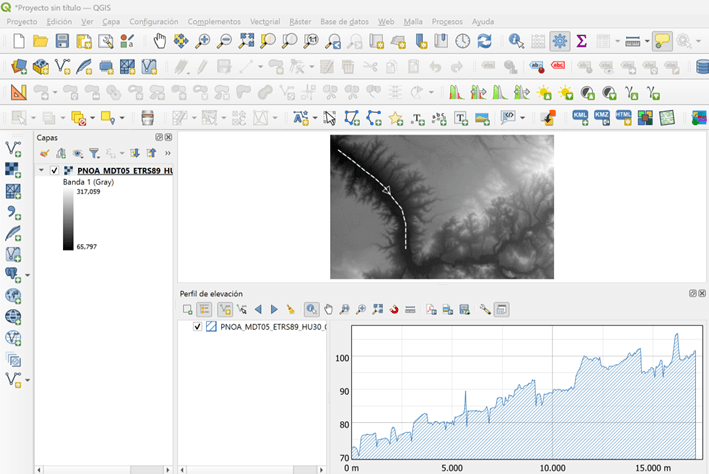
A veces, un mapa en 2D no basta. Cuando trabajamos con datos de elevación, ver el terreno “desde arriba” puede ocultarnos lo más interesante: las pendientes, los valles, los picos y los desniveles que definen realmente el paisaje.
Por suerte, QGIS tiene una herramienta poco conocida pero muy poderosa: el Perfil de elevación. Con ella, puedes dibujar una línea sobre tu Modelo Digital del Terreno y obtener al instante el corte vertical, como si hicieras una sección geológica o una vista lateral del relieve.
Y lo mejor: no necesitas plugins, ni instalar nada extra. Viene de serie. Es gratis. Y funciona genial. Ideal para hidrología, carreteras, rutas de senderismo, estudios de impacto… o simplemente para entender mejor la forma del terreno.
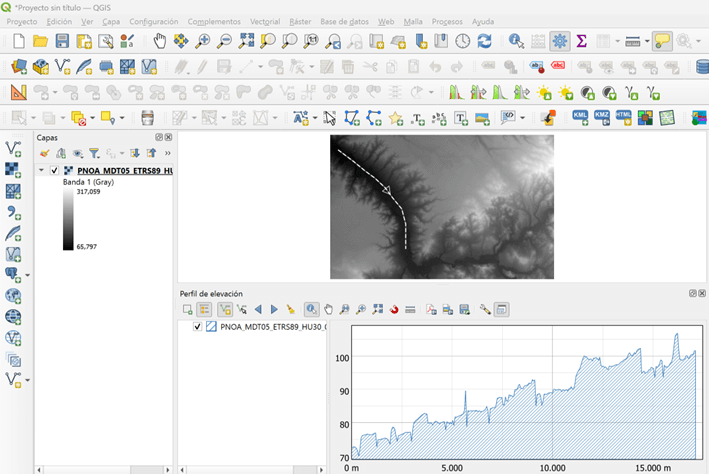
De un clic a una sección topográfica, sin plugins y en segundos.
¿Quieres saber cómo varía la altitud a lo largo de un camino, un cauce o una ladera? Puedes generar un perfil topográfico con QGIS completamente funcional en pocos pasos. Solo necesitas un Modelo Digital del Terreno (MDT) y seguir estas indicaciones:
Lo primero que tendrás que hacer es cargar tu MDT y configurar la simbología para la elevación: botón derecho < Propiedades < Elevation.
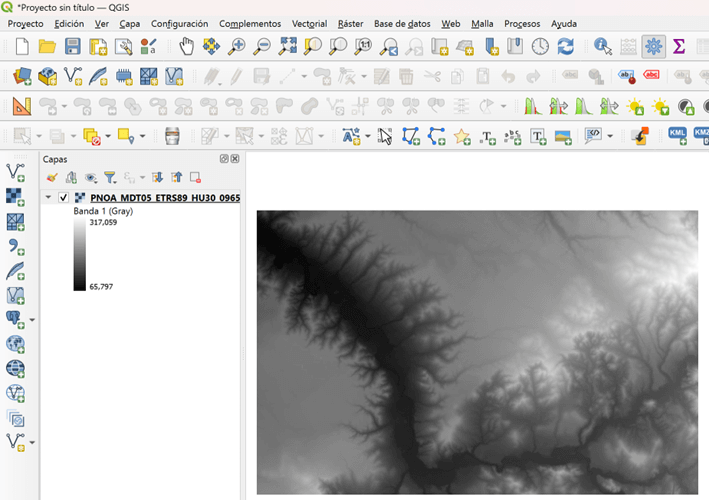
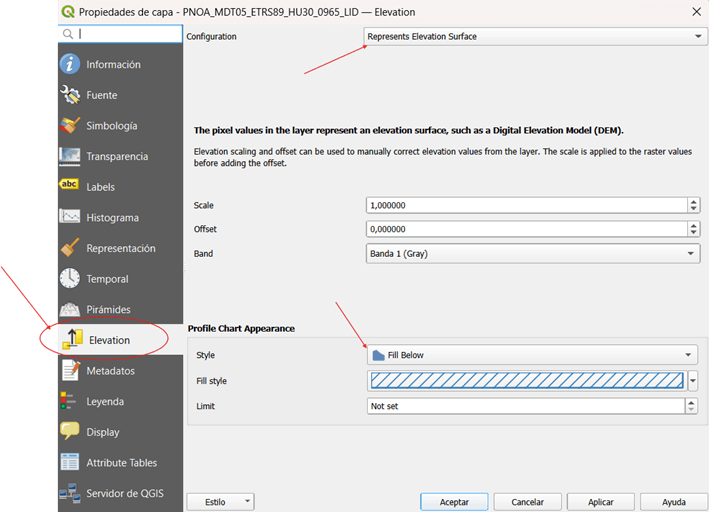
💡 Esto no solo mejora el aspecto visual del MDT, también permite que QGIS reconozca la capa como superficie de elevación para los perfiles.
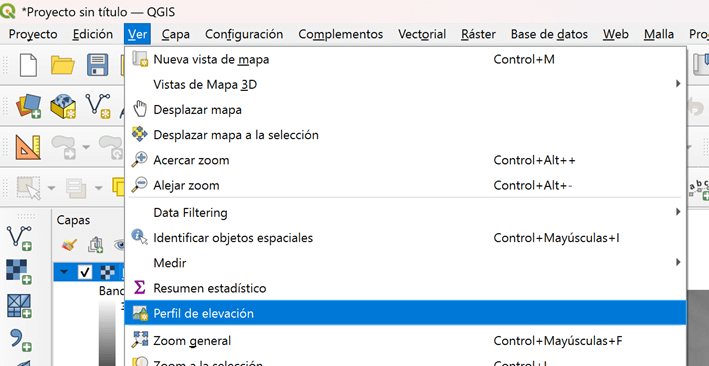
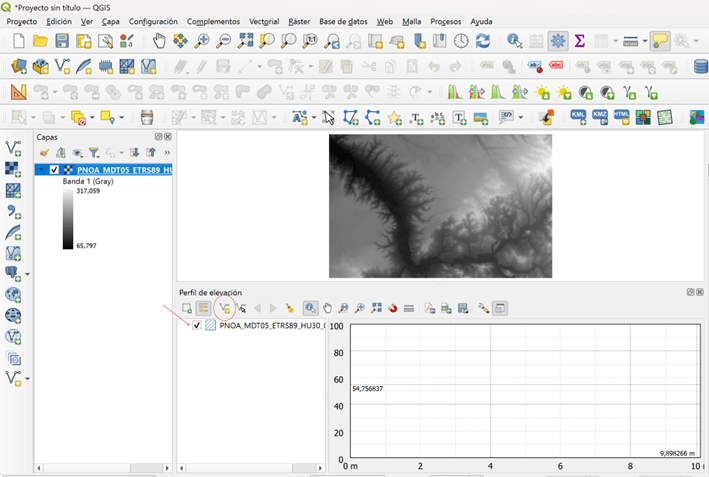
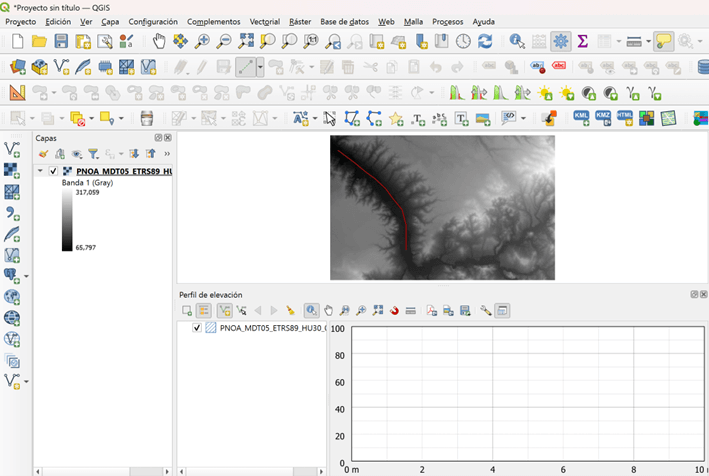
QGIS te mostrará al instante el perfil topográfico a lo largo de tu línea:
Puedes hacer zoom sobre el gráfico, inspeccionar cada punto y además:
✅ Guardar como imagen o PDF
✅ Exportar como capa de puntos (útil para análisis posteriores)
✅ Exportar tabla con distancias y elevaciones

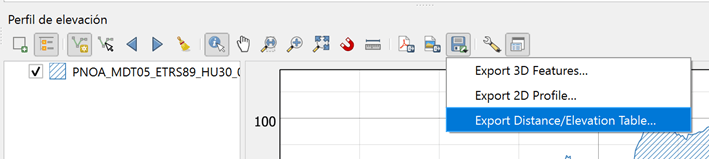
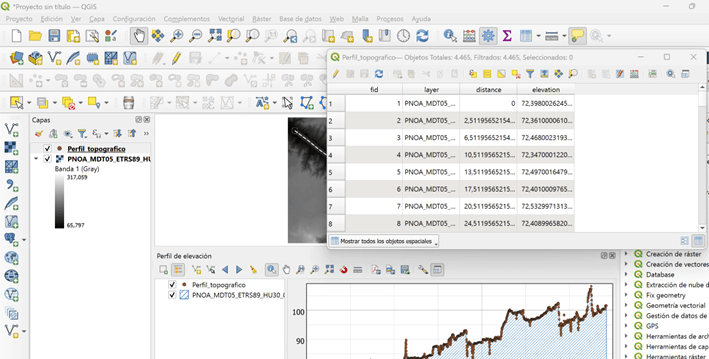
Si necesitas obtener el perfil topográfico con QGIS con frecuencia, puedes dejar el panel de perfil anclado para acceso rápido. ¡Te encantará tenerlo siempre a mano!
«He oido que en modelización de inundaciones se puede usar

«Tengo QGIS instalado, sé manejarme… pero no tengo ni un
“Nada da más miedo que abrir un proyecto GIS y